
Jellyfin Servidor de Mídia Gratuito melhor do que muitos pagos.
1. VISÃO GERAL
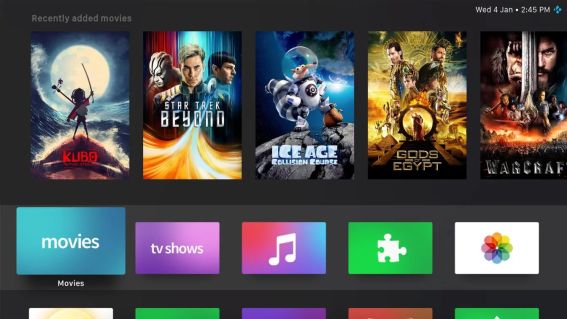
O Jellyfin é uma solução de servidor de streaming que você instala em seu próprio desktop ou notebook que permite organizar, gerenciar e transmitir seu conteúdo de vídeo, áudio e fotos através de diversos dispositivos.
Características Principais
- ✅ 100% Gratuito – Sem custos de licença
- ✅ Auto-hospedado – Controle total sobre seus dados
- ✅ Multi-usuário – Perfis individuais com controle de acesso
- ✅ Multi-plataforma – Apps para Android, iOS, Smart TVs, navegadores
- ✅ Sistema de Plugins – Extensibilidade ilimitada
- ✅ Metadados Automáticos – Integração com TheMovieDB, TheTVDB
- ✅ Transcodificação – Suporte a hardware acceleration
- ✅ Parental Controls – Controle de conteúdo por idade
- ✅ Live TV/DVR – Suporte a tuners e gravação
TUTORIAL DE INSTALAÇÃO WINDOWS
Passo a Passo:
- Acesse o site oficial: https://jellyfin.org/downloads
- Na seção “Windows”, clique no link de download mais recente
- Execute o arquivo baixado.
- Siga o assistente de instalação:
- Aceite os termos de licença
- Escolha o diretório de instalação (padrão recomendado)
- Selecione componentes (deixe todos marcados)
- Crie atalhos no menu Iniciar/Desktop
- Conclua a instalação e inicie o Jellyfin
Local de Instalação:
C:\Program Files\Jellyfin\Server
C:\ProgramData\Jellyfin
CONFIGURAÇÃO INICIAL
Primeiro Acesso
- Abra o navegador e acesse: http://localhost:8096 ou http://SEU-IP:8096
- Seleção de Idioma: Escolha “Português (Brasil)”
- Criação de Usuário Admin:
- Nome de usuário (ex: admin)
- Senha (use uma senha forte)
- Email (opcional)
- Configuração de Bibliotecas (pode ser feito depois)
- Configuração de Metadados:
- Idioma preferido: Português (Brasil)
- País: Brasil
- Conclua o assistente
Adicionar Bibliotecas de Mídia
Menu: Configurações → Biblioteca
Para Adicionar uma Nova Biblioteca:
- Clique em “Adicionar Biblioteca”
- Tipo de Conteúdo:
- Filmes
- Séries de TV
- Músicas
- Fotos
- Outros vídeos
- Nome da Biblioteca: Dê um nome descritivo
- Pastas:
- Clique em “+” para adicionar
- Navegue até o diretório com seus arquivos
- Exemplo:
/media/filmesouD:\Filmes
- Configurações do Scanner:
- Scanner padrão do Jellyfin
- Agente de metadados: TheMovieDB ou TheTVDB
- Opções de Metadados:
- Baixar arte
- Baixar backdrops
- Baixar logos
- Salve e repita para cada tipo de conteúdo
Configurações de Rede
Menu: Configurações → Rede
Configurações Importantes:
- URL Base: Deixe em branco para acesso padrão
- Porta HTTP: 8096 (padrão)
- Porta HTTPS: 8920 (se usar SSL)
- Habilitar HTTPS: Recomendado para acesso externo
- Acesso Remoto: Habilitar para acesso fora da rede local
- Endereços IP conhecidos: Configure se usar proxy reverso
Para Acesso Externo:
- No roteador, configure Port Forwarding:
- Porta externa: 8096 → Porta interna: 8096
- IP interno: IP do servidor Jellyfin
- Protocolo: TCP
- Ou use VPN para acesso seguro
- Ou configure Reverse Proxy (recomendado)
Configuração de Transcodificação
Menu: Configurações → Transcodificação
Aceleração por Hardware:
- Intel QuickSync (processadores Intel):
- Habilitar opção “Intel QuickSync”
- Selecione o dispositivo VAAPI
- NVIDIA NVENC (placas NVIDIA):
- Habilitar “NVIDIA NVENC”
- Requer driver proprietário
- AMD VAAPI (processadores/placas AMD):
- Habilitar “VAAPI”
- Selecione dispositivo render
Configurações de Qualidade:
- Limite de taxa de bits:
- Internet lenta: 2-4 Mbps
- Internet média: 8-12 Mbps
- Internet rápida: 20+ Mbps
- Threads de encoding: Automático (recomendado)
- Formato HLS: Habilitado para streaming
PLUGINS E EXTENSÕES
- Acesse Painel de Controle → Plugins
- Clique na aba “Catálogo”
- Navegue pelas categorias:
- Metadados
- Notificações
- Geral
- Encontre o plugin desejado
- Clique em “Instalar”
- Reinicie o Jellyfin quando solicitado
Requisitos de Sistema
Mínimo:
- CPU: Dual-core 2.0 GHz
- RAM: 2GB
- Armazenamento: 10GB + espaço para mídia
Recomendado:
- CPU: Quad-core 3.0+ GHz com hardware acceleration
- RAM: 4-8GB
- Armazenamento: SSD para sistema, HDD para mídia
- GPU: NVIDIA/Intel/AMD com suporte a encoding