
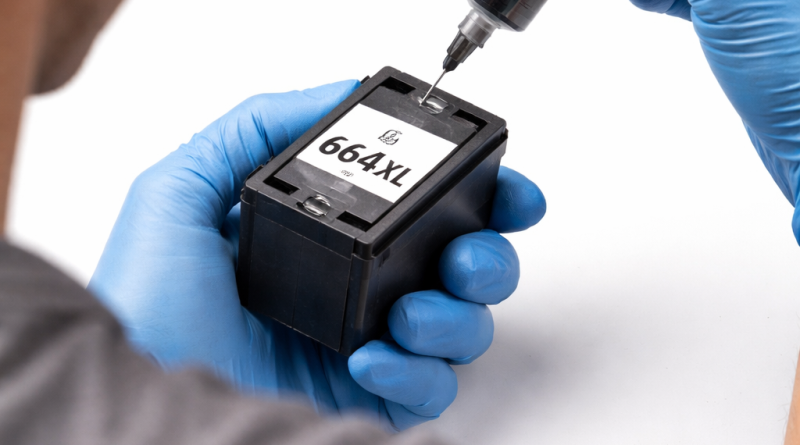
Guia Prático Recarga Cartucho de Tinta HP 664
Para recarregar um cartucho HP 664, a quantidade de tinta varia conforme a cor. Os furos de entrada de tinta ficam localizados sob a etiqueta adesiva superior.
Cartucho Preto (HP 664 Black): Possui um furo central principal para a injeção da tinta. Recomenda-se injetar cerca de 2ml a 4ml de tinta pigmentada nos modelos padrão (2ml no original de fábrica).
- Retire o adesivo superior com cuidado. Não remova completamente. Você verá uma cavidade/furo no centro.
- A recarga deverá ser por meio dessa área, onde está a esponja.
- Use seringa com agulha fina, inserindo em diagonal no furo central.
Cartucho Colorido (HP 664 Tri-color): Possui furos específicos para cada cor, geralmente organizados em um triângulo.
OBS: Para o cartucho HP 664 XL recomenda-se injetar cerca de 9 ml a 10 ml de tinta no cartucho preto e 4 ml a 5 ml de tinta de cada cor no cartucho colorido.
Importante:
- Não encha totalmente de uma vez — coloque aos poucos.
- Se começar a vazar pela parte inferior, você colocou tinta demais.
- Use tinta específica para HP (não misture tinta corante com pigmentada).
- Após recarregar, deixe o cartucho descansar por 10–20 minutos antes de instalar.
Se após a recarga não imprimir
MÉTODO 1 — Reset por reconhecimento (mais usado)
Funciona em impressoras como HP DeskJet 2136, HP DeskJet 2676, HP Ink Advantage 3776 e similares.
Passo a passo:
- Ligue a impressora.
- Retire o cartucho recarregado.
- Feche a tampa e espere aparecer erro de cartucho ausente.
- Desligue a impressora da tomada por 5 minutos.
- Ligue novamente.
- Reinstale o cartucho.
OBS: Em muitos casos, ela volta a imprimir (mesmo mostrando nível baixo).
MÉTODO 2 — Enganar memória (método da fita)
Se continuar acusando vazio:
- Coloque um pedaço pequeno de fita isolante cobrindo um dos contatos dourados superiores do cartucho.
- Instale na impressora e espere reconhecer.
- Retire o cartucho.
- Remova a fita.
- Reinstale novamente.
Isso força a impressora a “reler” o cartucho.
OBS: Não cubra todos os contatos. Apenas um pequeno quadrado por vez.
Se ainda não imprimir
- Limpe os contatos dourados com algodão e álcool isopropílico.
- Faça limpeza de cartucho pelo utilitário HP Smart no computador.
- Verifique se não entrou ar na esponja (às vezes precisa sugar levemente com seringa usando um Snap Fill). O Snap Fill (ou clip de recarga) é uma ferramenta essencial para desentupir, pressurizar e eliminar bolhas de ar de cartuchos de tinta
Teste rápido para saber se o cartucho HP 664 está queimado ou só com ar
TESTE 1 — Teste da toalha de papel (o mais importante)
Você vai precisar de:
- Papel toalha ou guardanapo branco
- O cartucho recarregado
Passo a passo:
- Retire o cartucho da impressora.
- Segure ele com os bicos (parte de cobre embaixo) voltados para baixo.
- Encoste levemente os bicos no papel toalha por 3–5 segundos.
Resultado esperado:
- Preto: Deve sair uma mancha preta forte e uniforme.
- Colorido: Devem aparecer 3 cores (ciano, magenta e amarelo).
Se NÃO sair tinta:
→ Pode estar com ar na esponja ou entupido.
Se sair muito fraco ou falhado:
→ Pode estar com ar.
Se não sair nada mesmo com tinta dentro:
→ Pode estar queimado.
TESTE 2 — Forçar tinta (tirar ar)
Se no teste acima saiu fraco:
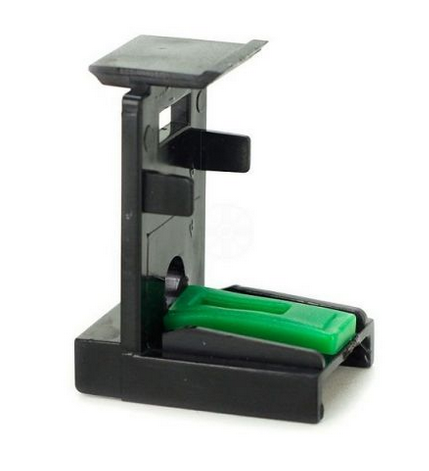
- Utilize o Snap Fill. Coloque a seringa (sem agulha) na parte de baixo do Snap Fill.
- Puxe levemente para criar sucção.
- Deve começar a descer tinta para os bicos.
Puxe devagar. Se puxar forte demais pode danificar.
Depois faça novamente o teste no papel.
Sinais de cartucho queimado
- Impressora reconhece, mas não imprime nada.
- Papel sai totalmente em branco.
- No teste do papel não sai tinta mesmo após sucção.
- Já foi recarregado muitas vezes (vida útil acabou).